【Xsever】ここが沼1〜WordPressインストール済なのに、「インストール」ボタン押さないと投稿画面へ行けなかった件😂〜
 minatomosr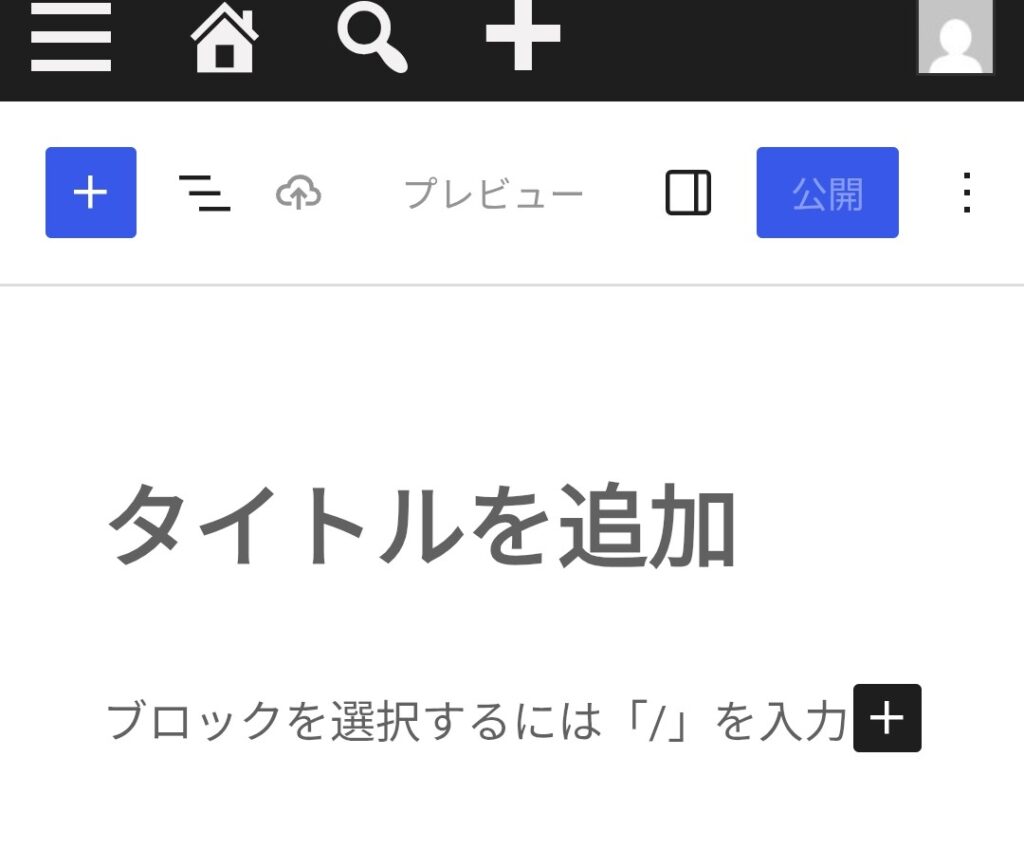
WordPressインストール済なのに、「インストール」ボタン押さないと投稿画面へ行けなかった件😂
先日、久しぶりにブログを書こうと思いまして。
「よし、WordPressで投稿するか〜」
と思ったんですが。
えっ?!投稿画面に行けない😂
いや、正確には、
「どこから入るのかわからない」
状態。
しかも、WordPress自体は、もう昔にインストール済なんです。
なのに、Xserverの画面を見ると、情報量が多い😂
しかも、「投稿する」がない。
「ブログを書く」という目的なのに、 入口の名前が、私にはわかりにくいんですよね。
これ、慣れてる人は普通なんでしょうけど、 久々に触ると、
「で、私はどこを押せば文章を書けるんですか?」
ってなる😂
で、実際に辿ったルートがこちら。
ブログ投稿までの実際の流れ
① Xserverアカウントにログイン
ここまではいい。
問題はここから。
② 「サーバー管理」を押す
契約一覧みたいな画面から、 対象サーバーの
「サーバー管理」
を押します。
ここでようやく、 いわゆるサーバーパネルへ。
※「ファイル管理」はHTMLファイルを更新するときに使っています。
③ 「WordPress」を探す
サーバーパネル、情報量が多い😂
「私はブログを書きたいだけなんや…」
と思いながら、 WordPress欄を探す。
④ 「WordPress簡単インストール」を押す
ここが最大の沼。
いやいやいや。
もうインストール済なんですよ。
だから、 普通の感覚だと、
「ここ押したら再インストールされるのでは?」
って怖くなる😂
しかも名前が、
「管理画面へ」 ではなく、
「WordPress簡単インストール」
なんですよね。
初心者ほど押せない。
でも、勇気を出して押す😂
すると
⑤ ドメイン一覧が表示される
「あ、消えなかった」
と安心😂
するとようやく、
管理画面
が表示されます。
ここで初めて、
「ああ!!! ここから入るのか!!!」
となる😂
⑥「管理画面」の「開く」を押す
やっとダッシュボードへ。
⑦ 左上の三をクリックして、投稿をクリック
ここまで来てようやく、
投稿一覧
投稿を追加
へ辿り着く。
長い😂
たぶん、初心者が一番怖いのは
「壊れるかもしれない」
なんですよね。
特にWordPressって、
消えそう
上書きされそう
触ったら終わりそう
という謎の恐怖感がある😂
だから、
「インストール」
という単語が出た瞬間に、 手が止まる。
でも実際は、
「既存WordPress管理への入口」
だったという。
こういう導線の沼って、結構ある
公式LINEでもそうですが、
「作る機能」と 「管理する機能」が 同じ場所にある。
すると、
慣れてる人には自然でも、 久々の人や初心者には、
「え、どっち?」 になる😂
しかも、 一回わかると忘れる。
だから、 できる人ほど説明を省略しちゃう。未来の自分のためにも書きました😂
今日の学び😂
「専門家にとって自然な導線」は、 初心者には迷路。
そして初心者は、 わからないというより、
壊しそうで怖い
こういうのって、他にもありそうですよね。